
세살
세로살을 꽉 채우고, 가로살은 위·가운데·아래 세 묶음으로 두릅니다.
엔진에서는 그 세 묶음을 따로 세웁니다. 위 0~7, 가운데 0~9, 아래 0~7.
5-7-5로 갈지 3-5-3으로 갈지, 문 키를 보며 정하면 됩니다.
세로 비율을 같이 움직이면 결이 또 달라집니다.
화면 구성
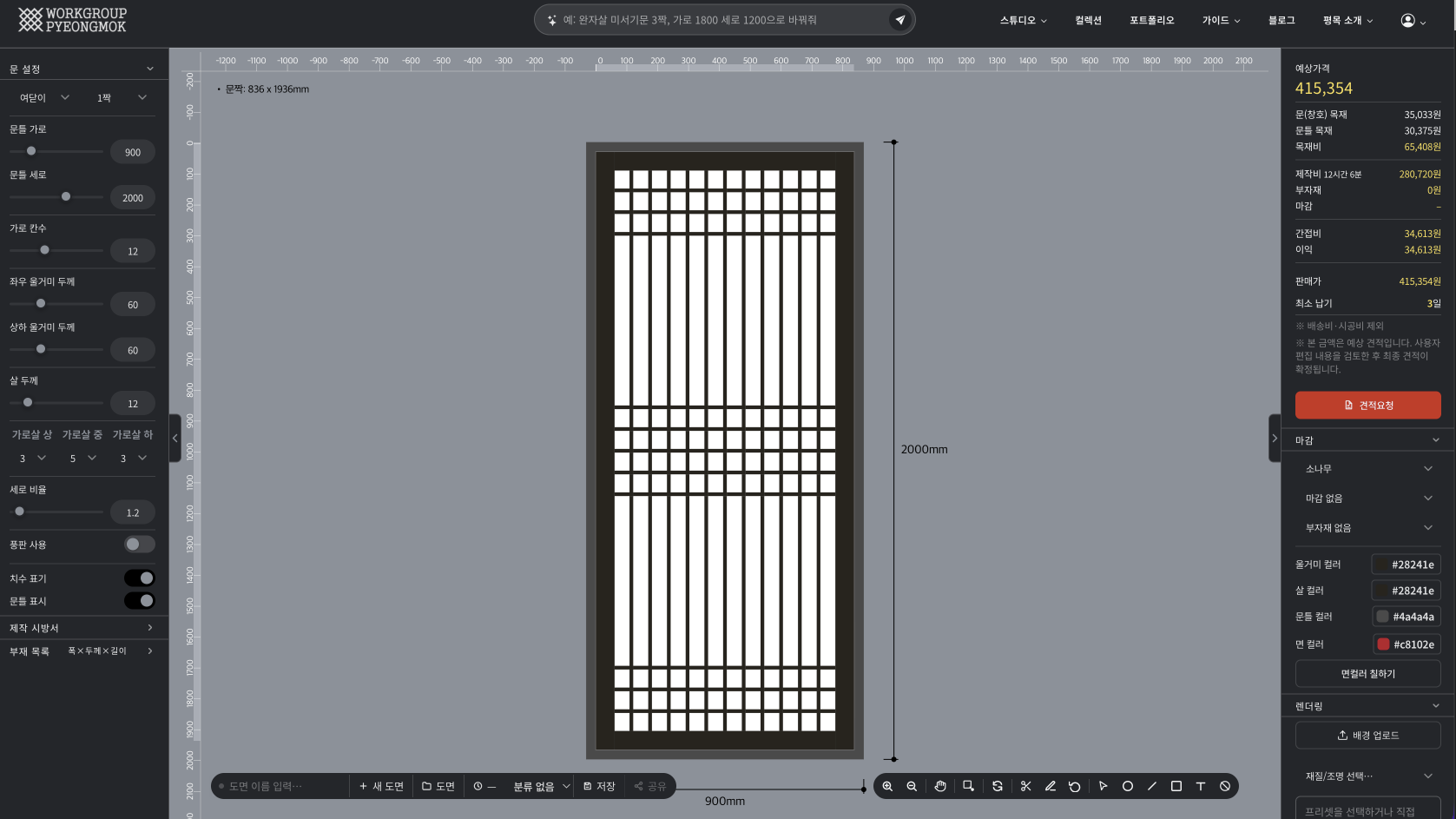
스튜디오는 왼쪽 메뉴 탭 · 탭 패널 · 캔버스로 이루어져 있습니다. 왼쪽 메뉴에서 탭을 누르면 그 옆에 해당 패널이 열리고, 같은 탭을 한 번 더 누르거나 패널 오른쪽 가장자리의 버튼을 누르면 패널이 접혀 캔버스가 넓어집니다. 값을 바꾸면 캔버스에 바로 반영됩니다.
| 탭 | 하는 일 |
|---|---|
| 컬렉션 | 이 엔진으로 만든 컬렉션 도면을 검색해 열기 |
| 도면 | 도면 이름·저장·새 도면·공유·버전, 내 도면 목록 |
| 문설정 | 문 종류·짝수, 문틀 치수, 창살 설정 |
| 문양 | 문양 라이브러리·SVG 업로드 |
| 마감 | 수종·부자재, 부위별 마감 색 |
| 렌더링 | 공간 사진 올리기·AI 렌더링·결과 보관 |
| 견적 | 예상 가격·납기 확인, 견적요청 |
| 시방서 | 제작 치수·먹줄·홈폭·부재 목록 |
| 내보내기 | PDF · PNG · DXF 파일 저장 |
문설정 탭 — 설계 파라미터
문 종류 · 짝수
| 항목 | 옵션 | 설명 |
|---|---|---|
| 문 종류 | 여닫이 / 미서기 | 여닫이: 경첩 구조, 미서기: 슬라이딩 레일 구조 |
| 짝수 | 여닫이 1~2짝 · 미서기 1~4·6·8짝 | 짝이 늘수록 전체 폭을 균등 분할 |
문틀 치수
| 항목 | 범위 | 단위 |
|---|---|---|
| 문틀 가로 | 400 ~ 3,000 | mm |
| 문틀 세로 | 400 ~ 3,000 | mm |
창살 설정
| 항목 | 설명 |
|---|---|
| 가로 칸수 | 수평 방향 분할 수 (살 개수 = 칸수 - 1) |
| 좌우 울거미 두께 | 좌·우 외곽 프레임 두께 (mm) |
| 상하 울거미 두께 | 상·하 외곽 프레임 두께 (mm) |
| 살 두께 | 격자 살 단면 두께 (mm) |
| 가로살 (상단/중단/하단) | 세 구역의 가로살 개수를 따로 지정. 예) 3/5/3 |
| 세로 비율 | 상·중·하 구역의 세로 높이 비율 |
| 풍판 사용 | 체크 시 상단 풍판 구역 추가. 풍판 높이 별도 설정 |
| 치수 표기 | 체크 시 캔버스에 각 부재의 실측 치수를 함께 표시 |
| 문틀 표시 | 체크 시 캔버스에 문틀(벽 개구부) 윤곽선을 함께 표시 |
캔버스 — 도면 미리보기 & 조작
캔버스 위 왼쪽에는 선택·이동·선 편집·도형·배치 버튼과 문짝·문틀 치수가, 오른쪽에는 확대·축소와 화면 맞춤 버튼이 있습니다. 7개 엔진에 공통으로 제공되는 기능으로, 전체 목록과 사용 방법은 캔버스 툴바 페이지를 참조하세요.
도면 탭 — 저장 · 공유 · 버전
| 항목 | 기능 |
|---|---|
| 도면 이름 | 도면 이름 입력. 저장하면 이 이름으로 클라우드에 보관됩니다. |
| 저장 | 현재 도면을 저장. 같은 이름이면 새 버전으로 쌓입니다. |
| 새 도면 | 현재 도면을 비우고 새로 시작 |
| 공유 | 저장한 도면의 공유 링크 만들기·끄기 |
| 현재 도면 버전 | 저장된 버전 목록에서 이전 버전 열기 |
| 내 도면 | 저장한 도면 썸네일. 누르면 그 도면으로 전환, 로 이름 변경, 로 삭제 |
자세한 사용법은 도면 저장 & 불러오기를 참고하세요.
마감 탭 — 수종 · 색
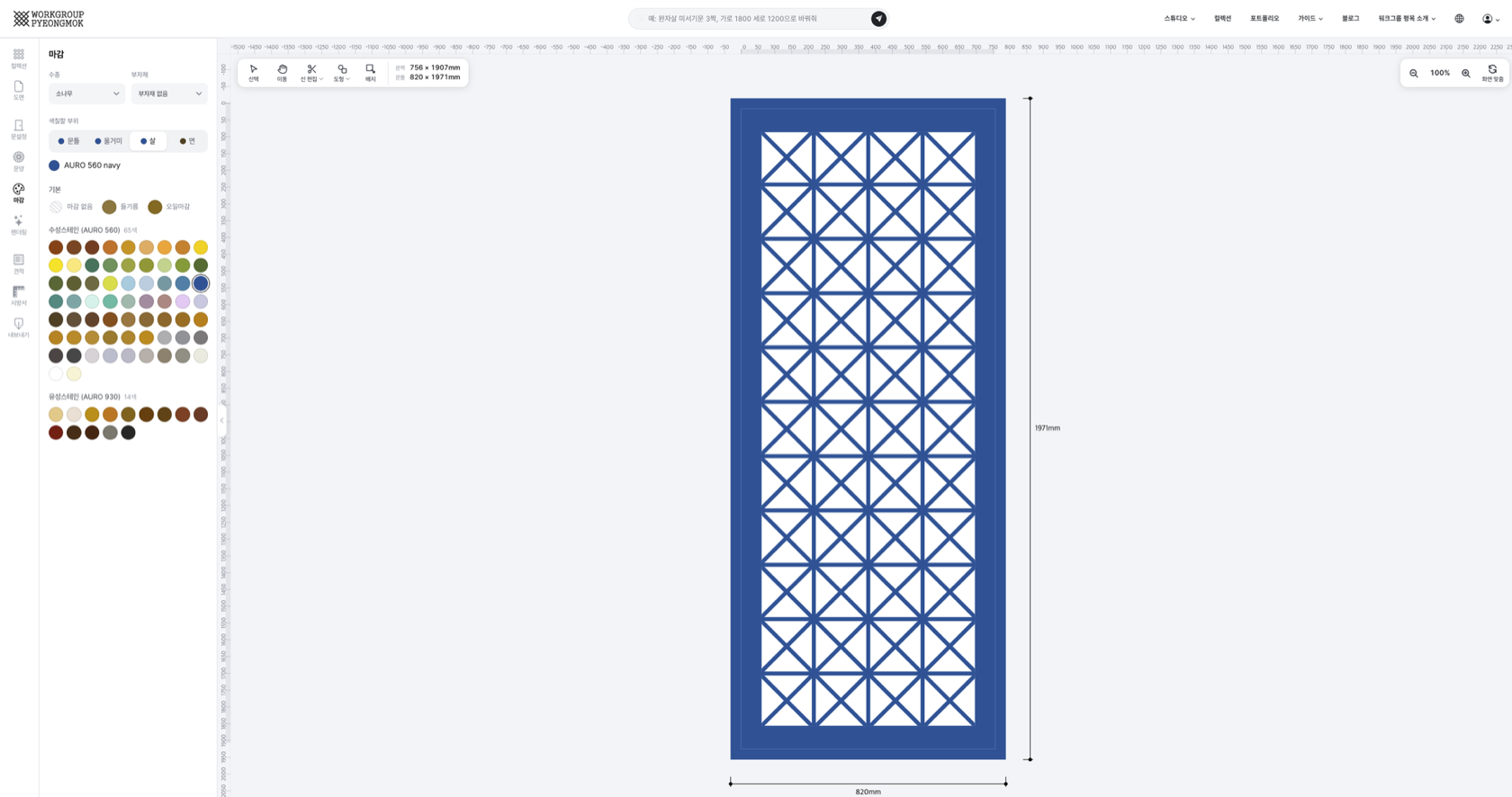
| 항목 | 설명 |
|---|---|
| 수종 | 문에 쓸 목재 종류 |
| 부자재 | 경첩·손잡이 등 부자재 구성. 필요 없으면 부자재 없음 |
| 색칠할 부위 | 문틀 · 울거미 · 살 · 면 중 색을 바꿀 부위를 먼저 고릅니다. |
| 기본 | 마감 없음(원목 그대로)과 들기름·오일마감 같은 천연 오일 마감. 오일은 나무결 그대로 한 가지 색으로 칠해집니다. |
| 수성스테인 · 유성스테인 | 제품별 색 견본(수성스테인 AURO 560, 유성스테인 AURO 930). 색을 누르면 그 색이 속한 마감이 함께 선택됩니다. 색에 마우스를 올리면 제품명·색 이름이 보입니다. |
전체 색 견본과 마감 종류는 마감 & 컬러 샘플에서 볼 수 있습니다.
렌더링 탭 — 공간 사진 & AI 렌더링
현장 사진을 올려 도면과 합성한 뒤 AI로 렌더링합니다. 자세한 내용은 AI 렌더링 사용법 페이지를 참조하세요.
견적 탭
목재비·제작비·부자재·마감 등으로 나눈 예상 가격과 최소 납기를 보여줍니다. 배송비·시공비는 빠져 있으며, 선 편집 등 직접 손댄 내용은 견적요청 후 담당자가 확인해 최종 견적을 정합니다. 아래 견적요청 버튼으로 바로 제작을 문의할 수 있습니다 — 주문 안내 참고.
시방서 탭 — 제작 치수
파라미터를 입력하면 자동으로 계산되는 실측 치수입니다. (회원 등급에 따라 보이지 않을 수 있습니다.)
| 항목 | 설명 |
|---|---|
| 문틀 가로/세로 | 벽 개구부 치수 (입력값 그대로) |
| 외경 가로/세로 | 문틀 두께·틈새를 제외하고 자동 계산된 문짝(울거미 포함) 전체 치수 |
| 내경 가로/세로 | 울거미 제외 내부 유효 치수 |
| 가로 칸수 / 세로 칸수 | 격자 분할 수 |
| 가로·세로 먹줄 | 살 중심 사이 간격 |
| 반턱 너비 · 홈폭 | 살 교차부 반턱과 울거미 홈 가공 치수 |
| 부재 목록 | 울거미·살·문틀 부재의 폭×두께×길이와 개수 |
내보내기 탭
| 버튼 | 결과물 |
|---|---|
| 인쇄·공방 전달용 도면 (A4 가로, 치수 포함) | |
| PNG | 이미지 공유용 도면 |
| DXF | CAD 편집용 실측 mm 도면 |
자세한 내용은 PDF / PNG / DXF 내보내기를 참고하세요.
세살 스튜디오에서 직접 설계해 보세요.
세살 엔진 사용하기